





तुम्ही कधी सिग्नल बूस्टर लावला आहे का, देवाकडे प्रार्थना केली आहे का, आणि मग तुमच्या फोनकडे बघत विचार केला आहे का—"हे खरंच काही काम करतंय का?" मला हे समजतं. लोकांना सिग्नलची समस्या सोडवण्यासाठी मदत करण्याच्या १४ वर्षांच्या अनुभवात, मी असंख्य लोकांना समस्या शोधण्यात वेळ वाया घालवताना किंवा अगदी चांगले असलेले बूस्टर परत करताना पाहिले आहे, कारण ते काम करत आहे की नाही हे कसे तपासायचे हे त्यांना माहीत नसते. चांगली बातमी? तुम्हाला कोणत्याही मोठ्या तांत्रिक पदवीची किंवा महागड्या उपकरणांची गरज नाही—फक्त तुमचा फोन आणि ५ मिनिटे पुरेशी आहेत. मी प्रत्येक कामावर वापरत असलेल्या तीन सोप्या चाचण्या तुम्हाला समजावून सांगतो, कोणताही क्लिष्ट शब्द नाही, फक्त सरळ आणि सोप्या व्यावहारिक पायऱ्या.
सर्वप्रथम, एक गोष्ट स्पष्ट करूया: सिग्नल बूस्टर म्हणजे काही जादू नाही. त्यासाठी मेहनत लागते.कमजोर, वापरण्यायोग्य सिग्नल (-८५ ते -१०० dBm)आणि ते त्याला अधिक मजबूत बनवते—ते शून्यातून सिग्नल निर्माण करू शकत नाही. म्हणून चाचणी सुरू करण्यापूर्वी, तुम्ही पूर्णपणे डेड झोनमध्ये नाही आहात याची खात्री करा.(-110 dBm पेक्षा कमी)जिथे सर्वोत्तम बूस्टरसुद्धा मदत करू शकत नाही. समजलं? छान. चला, सर्वात सोप्या चाचणीने सुरुवात करूया—तुमच्या फोनच्या सिग्नलची ताकद dBm मध्ये तपासणे.
बहुतेक लोक फक्त सिग्नल बार पाहतात, पण ते दिशाभूल करणारे असतात. एका फोनचे २ बार दुसऱ्याचे ३ असू शकतात आणि कंपन्या बारची गणना वेगवेगळ्या प्रकारे करतात.dBm (मिलिवॅटच्या तुलनेत डेसिबल) हे खरे मोजमाप आहे—कमी संख्या म्हणजे कमकुवत सिग्नल (उदा., -90 dBm हे -100 dBm पेक्षा अधिक मजबूत असते). हे कसे तपासायचे ते येथे दिले आहे: आयफोनवर, सेटिंग्स > सेल्युलर > सेल्युलर डेटा ऑप्शन्स > व्हॉइस अँड डेटा येथे जा, त्यानंतर 4G वर स्विच करा (यामुळे चाचणीसाठी 5G चा व्यत्यय टाळता येतो). मग फोन ॲप उघडा, डायल करा३००१#१२३४५#आणि कॉलवर टॅप करा—तुम्हाला “rsrp0” असे लेबल असलेले एक फील्ड दिसेल (ते तुमचे dBm आहे). अँड्रॉइडवर, सेटिंग्ज > फोनबद्दल > स्थिती > सिग्नल सामर्थ्य येथे जा (किंवा एखादे मोफत ॲप वापरा).सेल्युलर-झेडजर ते तिथे नसेल तर).
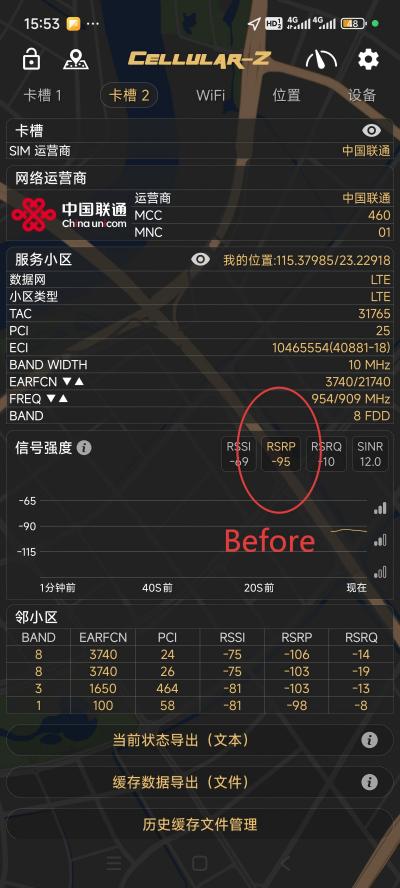
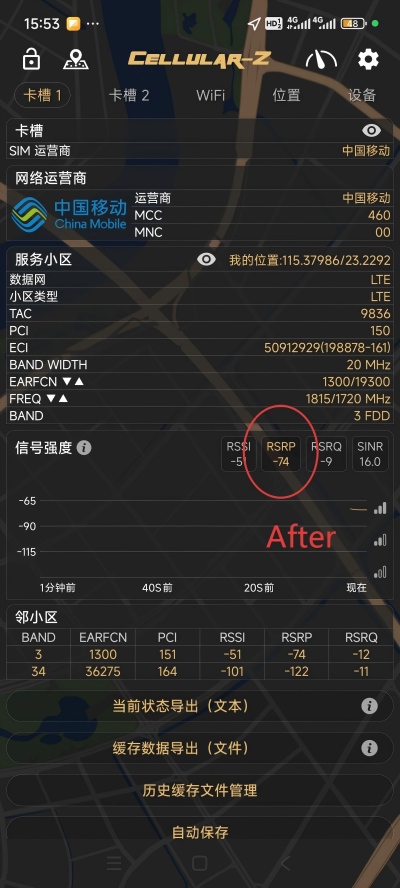
मोबाईल नेटवर्क सिग्नल बूस्टर वापरण्यापूर्वी आणि वापरल्यानंतरच्या परिणामांची तुलना
चाचणीबूस्टर चालू करण्यापूर्वीचे dBmज्या ठिकाणी तुम्हाला सहसा सिग्नलची समस्या येते (जसे की तुमचे तळघर किंवा होम ऑफिस), त्या ठिकाणी उभे राहा. तो आकडा लिहून घ्या. मग बूस्टर चालू करा, २-३ मिनिटे थांबा (त्याला सेल टॉवरशी सिंक होण्यासाठी वेळ लागतो), आणि त्याच जागेवर पुन्हा तपासा. जर dBm मध्ये १०-२० पॉइंट्सची सुधारणा झाली (उदा. -९८ dBm वरून -८२ dBm पर्यंत), तर तुमचा बूस्टर काम करत आहे. मी गेल्या महिन्यात एका क्लायंटसाठी हे केले होते—तिला वाटले की तिचा बूस्टर खराब झाला आहे कारण तिच्या सिग्नलच्या पट्ट्यांमध्ये (बार्समध्ये) काही बदल झाला नाही, पण तिचा dBm -१०२ वरून -८५ झाला आणि अचानक तिचे कॉल्स ड्रॉप होणे थांबले. सिग्नलच्या पट्ट्या (बार्स) खोटे सांगतात; dBm सत्य सांगतो.
दुसरी चाचणी: प्रत्यक्ष कॉल करून डेटाचा वेग तपासा. स्क्रीनवरचे आकडे छान दिसतात, पण प्रत्यक्ष वापराची सर कशालाच नाही. एखाद्या मित्राला किंवा कुटुंबातील सदस्याला सोबत घ्या आणि तुमच्या समस्या असलेल्या भागातून ५-१० मिनिटांचा कॉल करा. बूस्टर लावण्यापूर्वी, जर तुम्हाला आवाजात अडथळा (स्टॅटिक), कॉल ड्रॉप होणे किंवा "हॅलो? माझा आवाज येतोय का?" असे प्रश्न येत असतील, तर आता कॉल कसा ऐकू येतोय याकडे लक्ष द्या. कोणताही व्यत्यय न येता स्पष्ट आवाज येतोय? हा एक विजय आहे. डेटासाठी, स्पीडटेस्टसारखे मोफत ॲप वापरून आधी आणि नंतर डाउनलोड/अपलोडचा वेग तपासा. तुम्हाला विजेच्या वेगाची गरज नाही—अगदी ०.५ Mbps (ब्राउझिंगसाठी निरुपयोगी) वरून ५ Mbps (व्हिडिओ स्ट्रीम करण्यासाठी किंवा ईमेल पाठवण्यासाठी पुरेसा) वेग वाढला तरी याचा अर्थ बूस्टर त्याचे काम करत आहे.

सेंट पीटर्सबर्गमध्ये माझ्या ओळखीचे एक छोटे व्यावसायिक होते, ज्यांनी त्यांच्या चेकआउट काउंटरसाठी एक बूस्टर बसवला होता. पूर्वी, डेटाचा वेग खूप कमी (0.3 Mbps) असल्यामुळे ग्राहक मोबाईल पे वापरू शकत नव्हते. चाचणी केल्यानंतर, त्यांचा वेग 6 Mbps पर्यंत वाढला आणि त्यांची विक्री कमी होणे थांबले. एक उपयुक्त सल्ला: दिवसाच्या वेगवेगळ्या वेळी (सकाळ, संध्याकाळच्या गर्दीच्या वेळी) चाचणी करा, कारण सेल टॉवरवरील रहदारीचा परिणामांवर परिणाम होऊ शकतो. जर कॉलची गुणवत्ता आणि वेग सातत्यपूर्ण असेल, तर तुमचा बूस्टर अपेक्षेप्रमाणे काम करत आहे.
तिसरी चाचणी:दोलन तपासा (बूस्टरचा “निःशब्द शत्रू”).तुमचे dBm आणि कॉलची गुणवत्ता चांगली दिसत असली तरी, ऑसिलेशनचा अर्थ असा होऊ शकतो की तुमचा बूस्टर अकार्यक्षमपणे काम करत आहे किंवा व्यत्यय निर्माण करत आहे. जेव्हा बाहेरील आणि आतील अँटेना खूप जवळ असतात तेव्हा ऑसिलेशन होते—याची कल्पना स्पीकरच्या खूप जवळ असलेल्या मायक्रोफोनमधून येणाऱ्या फीडबॅकसारखी करा. हे कसे ओळखावे? कॉल दरम्यान स्टॅटिक किंवा क्रॅकलिंगचा आवाज ऐका, किंवा तुमचे सिग्नल बार वेगाने कमी-जास्त होत आहेत का ते पाहा (१० सेकंदात १ बारवरून ४ बारवर आणि परत खाली). तुम्ही बूस्टरचे LED दिवे देखील तपासू शकता—बहुतेक चांगल्या दर्जाच्या मॉडेल्समध्ये “ऑसिलेशन” किंवा “एरर” दिवा असतो, जो काही समस्या असल्यास लाल होतो.
जर तुम्हाला सिग्नलमध्ये चढ-उतार जाणवत असेल, तर घाबरू नका—ते सहसा ठीक करता येते. फक्त बाहेरचा अँटेना आतल्या अँटेनापासून आणखी दूर हलवा (किमान १० फूट अंतर ठेवा, किंवा त्यांच्यामधील सिग्नल अडवण्यासाठी भिंत/छताचा वापर करा). मी गेल्या आठवड्यात उपनगरातील एका कुटुंबासाठी ही समस्या सोडवली—त्यांनी दोन्ही अँटेना एकाच भिंतीवर, ६ फूट अंतरावर लावले होते. बाहेरचा अँटेना छतावर हलवल्याने ही समस्या त्वरित सुटली. कोणत्याही साधनांची किंवा तांत्रिक कौशल्याची गरज नाही—फक्त अँटेनाची जागा थोडी बदलली.
तर ह्या आहेत तीन सोप्या चाचण्या, ज्यांना काही मिनिटे लागतात आणि त्यासाठी तुमच्या फोनशिवाय इतर कशाचीही आवश्यकता नसते. महत्त्वाचे म्हणजे, फरक पाहण्यासाठी “आधी आणि नंतर” चाचणी करणे—केवळ तुमचे सिग्नल बार पूर्ण भरलेले नाहीत म्हणून बूस्टर काम करत नाही असे गृहीत धरू नका. लक्षात ठेवा, dBm किंवा कॉलच्या गुणवत्तेत थोडी जरी सुधारणा झाली, तरी याचा अर्थ असा होतो की ते त्याचे काम करत आहे.
पोस्ट करण्याची वेळ: २० जानेवारी २०२६